
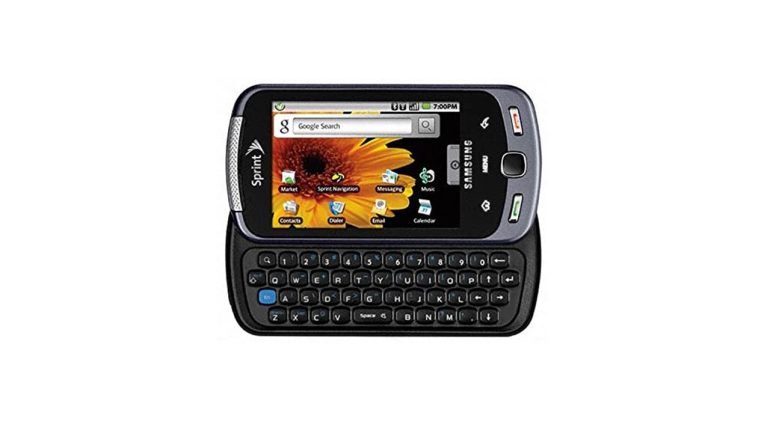
Bu yazımda, eski bir Samsung SPH-M900 Android telefonu nasıl rootlayacağımı, üzerine özel bir ROM yükleyip ardından Wi-Fi tethering’i (internet paylaşımını) test edeceğimi anlatmak istiyorum. Biraz arka plan vermek gerekirse, telefonda zaten stok DJO7 yazılımı ve CWM 3.1.1 özel kurtarma (recovery) modu bulunuyor.
Gerekli Dosyalar
Başlamadan önce, birkaç dosyayı indirmeniz gerekiyor.
- Software Updater CL 14 aracı
- DJO7 yazılım dosyası (bu dosyada insane çekirdek ve 3.1.1 özel kurtarma modu mevcut)
- SPH-M900 DJO7 dosyası
Bilgisayarda Klasör Kurulumu
Tamam, bilgisayarınızda şu konuma gidin: Program Files > Samsung Electronics > Software Upgrade > Models > Binary. Şimdi, bu klasörün içinde duran dosyayı silmek zorundasınız. Bunu yapmayı unutursanız, stok ROM’u yükleyecektir ve özel ROM işleminiz çalışmayacaktır. Yani evet, devam etmeden önce sildiğinizden emin olun.
Bundan sonra, indirdiğiniz SPH-M900 DJO7 dosyasını alın ve bu klasöre bırakın. Dosya yaklaşık 156 megabayt civarında bir şey.
İndirme Moduna Geçme
Telefonu yazılım yüklemesi (firmware flash) için indirme moduna (download mode) almak üzere şu tuşlara aynı anda basılı tutun:
- Sesi kısma
- Kamera tuşu
- Ana ekran (Home) tuşu
Doğru ekran gelene kadar basılı tutmaya devam edin.
Software Updater ile Yazılım Yükleme
Bilgisayarınızda Software Upgrade programını açın ve lisans sözleşmesini kabul edin. Telefonunuzu bir USB kablosuyla bilgisayara bağlayın. Program telefonun bağlandığını gösterdiğinde, aşağı kaydırın ve Next (İleri) düğmesine tıklayın.
Ardından, yazılım yüklemesini başlatmak için Start Software Download (Yazılım İndirmeyi Başlat) seçeneğine tıklayın. Bazen burada takılıp kalabiliyor… eğer bu olursa, USB’yi çıkarıp tekrar takın ve baştan başlayın. Bu durumun belirli telefon modellerinde çok sık yaşandığını fark ettim.
İşlem bittiğinde, USB’yi çıkarın ve tekrar Next (İleri) tuşuna basın. Ardından telefonun pilini çıkarın, tekrar takın ve aynı ekrana geri dönmek için ses kısma + kamera + ana ekran tuş kombinasyonunu tekrar kullanın. USB’yi yeniden bağlayın, bağlantıyı onaylamasını bekleyin, Next (İleri) tuşuna basın ve bir kez daha Start Software Download (Yazılım İndirmeyi Başlat) seçeneğini seçin.
Tüm bunlar bittiğinde, programı kapatın. Bu aşamadan sonra bilgisayara ihtiyacınız kalmadı; telefon kendi kendine yeniden başlatılacaktır.
ROM Dosyasını Alma
Yazılım yüklemesi devam ederken, özel ROM dosyasını indirebilirsiniz. Sadece 2.0.3 sürümünü bulun ve indirmeyi başlatın.
Özel ROM’u Telefona Aktarma
Yazılım yüklemesi tamamen bittikten ve telefon yeniden başlatıldıktan sonra, telefonu USB bağlantı (mount) modunda bilgisayara bağlayın. Bilgisayarınızda SD kart klasörünü açın ve indirdiğiniz Radioactive Froyo ROM dosyasını doğrudan buraya sürükleyin. Aktarım tamamlandığında, SD kartı bilgisayardan güvenle çıkarın (unmount) ve telefonun kablosunu çekin.
Kurtarma Moduna Girme ve ROM’u Yükleme
Pili tekrar çıkarın, geri takın ve kurtarma (recovery) moduna girmek için ses kısma + kamera + ana ekran tuşlarına basılı tutun. Kurtarma ekranında, “Apply zip from SD” (SD’den zip uygula) seçeneğini seçin, az önce aktardığınız Radioactive Froyo ROM’unu bulun ve yüklemeyi başlatın.
Doğrulama ve Wi-Fi Testi
İşlem bittiğinde ve telefon yeniden başlatıldığında, bunun çalıştığından emin olmak için Ayarlar > Telefon Hakkında bölümüne gidin ve yeni çekirdek (kernel) bilgisini kontrol edin. Ayrıca cihazda artık bir Superuser uygulaması göreceksiniz ki bu da telefonun başarıyla rootlandığını kanıtlıyor.
Son olarak, Wi-Fi tethering’i (internet paylaşımını) test etme zamanı. Telefondan kablosuz bir ağ kurdum ve bilgisayarımı internete bağlanmak için bu ağa bağladım. Bir hız testi yaptım ve sinyal sağlamdı, internet herhangi bir aksaklık olmadan çalıştı.