
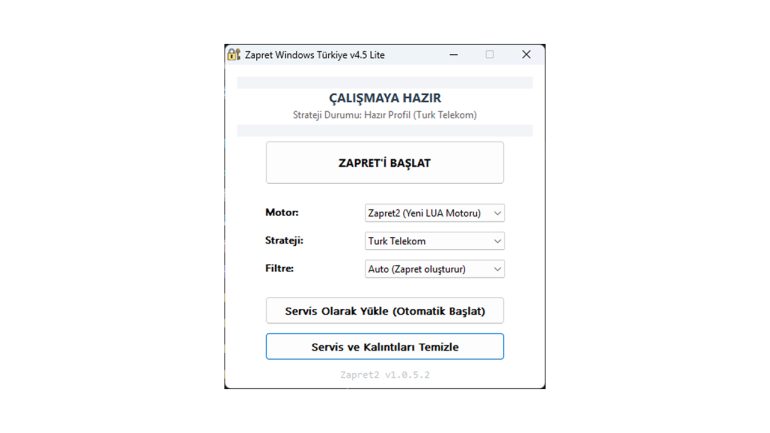
Zapret Windows Türkiye, ülkemizdeki DPI (Derin Paket İnceleme) tabanlı can sıkıcı internet sansürlerini ve erişim kısıtlamalarını aşmak için geliştirilmiş oldukça pratik bir araç. Aslında arka planda çalışan “zapret-win-bundle” projesini temel alıyor ancak son kullanıcının işini epey kolaylaştıran derli toplu bir arayüz sunuyor.
Zapret’in Öne Çıkan Özellikleri
- DNS Kontrolü: İnternet servis sağlayıcınız (ISS) DNS ayarlarınıza müdahale ediyorsa, program bunu hemen yakalıyor. İşinizi garantiye almak isterseniz sistemi YogaDNS ile kurup Google DoH ayarlamanız tavsiye ediliyor.
- Dnscrypt-proxy Servisi: “YogaDNS falan uğraşmak istemiyorum, her şey tek programın içinde olsun” diyenler için Dnscrypt-proxy de araca dahil edilmiş. Şifreli DNS için güzel bir alternatif.
- Blockcheck ve Hazır Stratejiler: Kendi internetinize en uygun sansür aşma taktiğini bulmak için “blockcheck” yapabiliyorsunuz. Eğer bununla uğraşmak istemezseniz, programın içine doğrudan deneyebileceğiniz hazır stratejiler de eklenmiş.
- Çifte Motor Gücü: Hem yılların eskitemediği klasik Zapret motoru hem de yeni nesil LUA tabanlı Zapret2 motoru entegre şekilde geliyor.
- Esnek Kullanım (Manuel veya Servis): İhtiyacınız olduğunda “Zapret’i Başlat” diyerek manuel kullanabilirsiniz; işiniz bitip kapattığınızda arkasında iz bırakmıyor. Ya da “Servis Olarak Yükle” diyerek Windows’un arkaplanına gömebilirsiniz, böylece bilgisayarı her açtığınızda kendi kendine çalışır.
- Akıllı Filtreleme (Hostlist & Excludelist): Programın en güzel yanlarından biri tüm internet trafiğinizi yormaması. Sadece “Hostlist”e eklediğiniz sansürlü sitelerde devreye giriyor. Ayrıca “Excludelist” sayesinde com.tr veya gov.tr gibi yerli sitelerde aradan çekiliyor.
Ağdaki Diğer Cihazlarla Paylaşım (Konsol ve TV’ler İçin)
Gelelim işin en can alıcı noktasına. Bilgisayarınızdaki bu sansür aşma gücünü yerel ağınızdaki PlayStation, Xbox, Nintendo Switch veya akıllı televizyonunuzla paylaşabiliyorsunuz. Özellikle konsollarda Discord ve Roblox gibi engelli servislere erişmenin şu anki en kararlı yolu bu.
Burada karşımıza iki farklı yöntem çıkıyor: go-pcap2socks ve V2Ray + MaraDNS. Hangisini seçeceğiniz, bilgisayarınızın ağa nasıl bağlı olduğuna (kablolu/kablosuz) ve konsolda ne yapacağınıza göre değişiyor. Ufak bir uyarı: Wi-Fi üzerinden paylaşım yaparken hız düşüşleri yaşanabilir. Performans sorunu yaşarsanız bilgisayarı modeme Ethernet kablosuyla bağlamanızı öneririz.
Yöntem 1: go-pcap2socks (Oyuncular İçin İdeal)
Tüm cihaz trafiğini bilgisayarınız üzerinden geçirir.
- Bilgisayarda Npcap sürücüsü mutlaka kurulu olmalı ve cihazlar aynı yerel ağda yer almalı.
- Programdan “Ağdaki Cihazlarla Paylaş”ı açıp go-pcap2socks’u seçiyor ve izinleri onaylıyorsunuz.
- Bağlanacak cihazın (örneğin PS5) ağ ayarlarını elle şu şekilde girmeniz gerekiyor:
- IP Adresi: 172.24.2.10 ile 172.24.2.255 arası boş bir IP (Örnek: 172.24.2.50)
- Alt Ağ Maskesi: 255.255.0.0
- Varsayılan Ağ Geçidi: 172.24.2.1
- Birincil DNS: 1.1.1.1
- İkincil DNS: 8.8.8.8
(Not: Bu IP’ler özeldir, evdeki iki farklı cihaza aynı IP’yi vermemeye dikkat edin).Artısı/Eksisi: Discord gibi yan uygulamaları oyunlarla beraber sorunsuzca çalıştırmak isteyenler için biçilmiş kaftan. NAT uyumluluğu çok daha iyidir. Ancak Npcap kurma zorunluluğu ve Wi-Fi’de hız kaybı yapabilmesi eksi yönleri.
Yöntem 2: V2Ray + MaraDNS (Pratik ve Hızlı)
Bu yöntem sadece DNS yönlendirmesiyle çalışır ve ayarları program kendisi halleder.
- Aynı menüden V2Ray + MaraDNS’i seçip bileşenlerin çalışmasını bekliyorsunuz (Güvenlik duvarı uyarısı verirse onaylayın).
- Program size bir IP adresi verecek, bunu bir yere not alın.
- Diğer cihazınızın sadece “DNS ayarları” kısmına bu IP’yi girmeniz yeterli.
Artısı/Eksisi: Npcap kurmanıza gerek kalmaz ve Wi-Fi üzerinden çok daha pratiktir. “Ağ ayarlarıyla uğraşmayayım, işim bitince kapatırım” diyenler için mükemmeldir. Kötü yanı ise NAT ayarlarını bozabilmesi ve çevrimiçi oyunlarda eşleştirme (matchmaking) sorunlarına yol açabilmesidir.
Hangisini Seçmeliyim?
Konsolda oyun oynarken bir yandan da Discord’da sesli sohbete girecekseniz ve bilgisayarı ethernet kablosuyla modeme bağlama imkanınız varsa go-pcap2socks yöntemini kullanın.
Eğer amacınız sadece telefondan/tabletten hızlıca Roblox’a girip çıkmaksa ve Wi-Fi kullanıyorsanız, hiç donanım ağ ayarlarıyla boğuşmadan V2Ray + MaraDNS yöntemini seçmek çok daha pratik olacaktır.